
TipsyNoticias TipsyNoticias
24 Jun 2026
  • Inicio
  • Negocios
    • Empresas
    • Logistica
    • Marketing
    • Recursos Humanos
    • Ventas
  • Cuidando el Planeta
    • Hogar y Oficina Verde
    • Merchandising Verde
    • Impacto Ambiental
    • Vida Sostenible
    • Plantas Medicinales
  • Costumbres
    • Aniversarios
  • Recetas
    • Recetas de Comida
    • Plantas Medicinales
    • Receta de Licores
  • Hogar
    • Decoraciones
    • Entretenimiento
    • Familia
    • Limpieza
    • Moda y Belleza
    • Salud y Bienestar
  • Plantillas
    • Cartas
    • Contratos y Entrevistas
    • Cotizaciones
    • Curriculum Vitae
    • Memorandum
    • Orden de Compra
  • Historias
    • Entrevistas
    • Historias Exitosas
  • Tips y Trucos
TipsyNoticias TipsyNoticias
  • Inicio
  • Negocios
    • Empresas
    • Logistica
    • Marketing
    • Recursos Humanos
    • Ventas
  • Cuidando el Planeta
    • Hogar y Oficina Verde
    • Merchandising Verde
    • Impacto Ambiental
    • Vida Sostenible
    • Plantas Medicinales
  • Costumbres
    • Aniversarios
  • Recetas
    • Recetas de Comida
    • Plantas Medicinales
    • Receta de Licores
  • Hogar
    • Decoraciones
    • Entretenimiento
    • Familia
    • Limpieza
    • Moda y Belleza
    • Salud y Bienestar
  • Plantillas
    • Cartas
    • Contratos y Entrevistas
    • Cotizaciones
    • Curriculum Vitae
    • Memorandum
    • Orden de Compra
  • Historias
    • Entrevistas
    • Historias Exitosas
  • Tips y Trucos
Síguenos
facebook
...
Youtube
...
Whatsapp
...
Tiktok
Seguir
pinterest
Seguir

© Todos los derechos son reservados de TipsyNoticias.com

Tips y Trucos

Pasos para configurar la cuenta de Zoho Mail como POP en Outlook

2 Minutos de lectura
6 0
  1. Inicie sesión en su cuenta de Zoho Mail para habilitar el acceso mediante POP. (Inicie sesión en www.zoho.com/mail >> Configuración >> Cuentas de correo >> POP >> Habilitar el acceso mediante POP haciendo clic en la casilla de verificación).
  2. Inicie la aplicación Microsoft Outlook en su sistema.
  3. Haga clic en Archivo y seleccione Agregar cuenta.
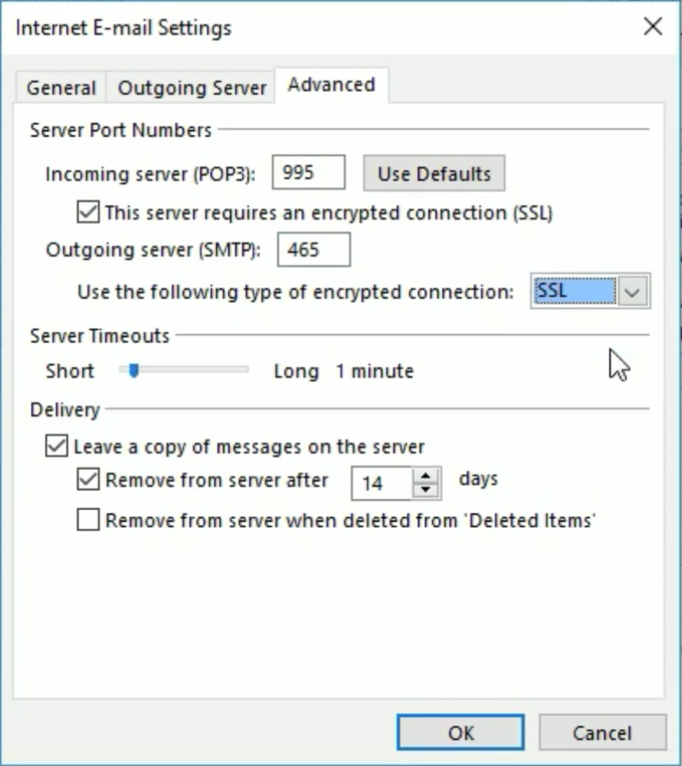
  4. Localice y seleccione “Configuración manual o tipos de servidores adicionales”, y haga clic en Siguiente
  5. En la página “Seleccionar servicio“, seleccione “POP o IMAP” y haga clic en Siguiente.
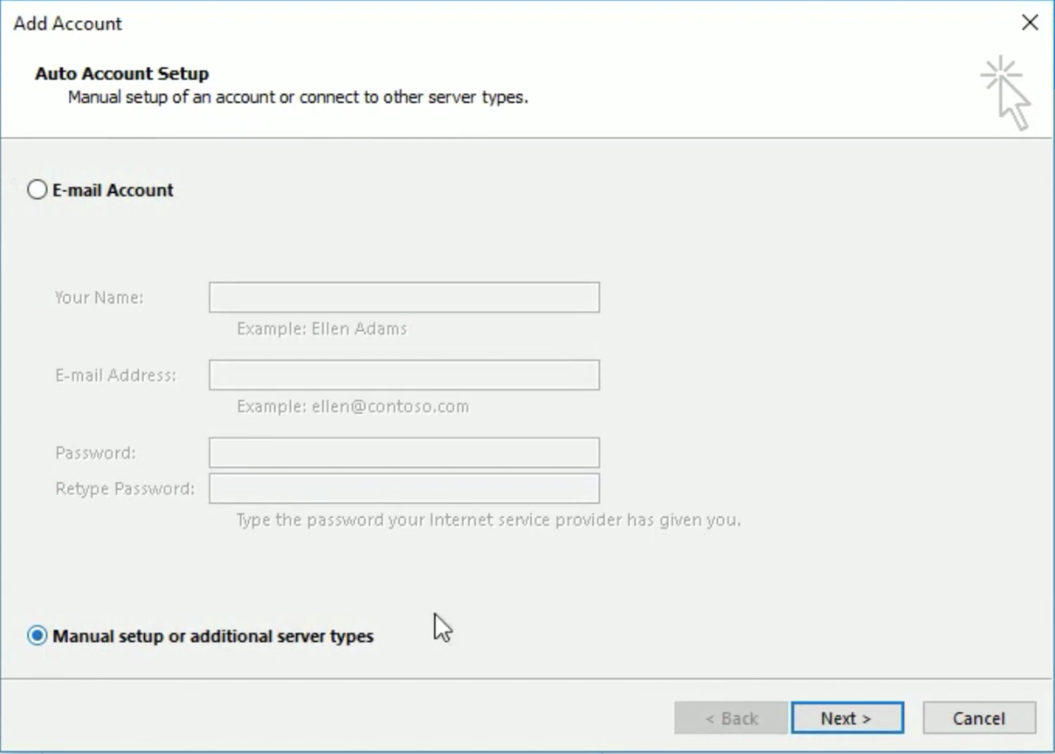
  6. En la página “Agregar cuenta“, ingrese los siguientes detalles:
    • Información del usuario
      • Su nombre: su preferencia de nombre visible. Se utilizará en los correos electrónicos que envíe desde Outlook.
      • Dirección de correo electrónico: su dirección de correo electrónico de la cuenta de Zoho (usuario@dominio.com o los alias de correo electrónico de las cuentas de la organización o nombredeusuario@zoho.com, si tienen una cuenta personal)
    • Información del servidor: en el caso de las configuraciones específicas relacionadas con su cuenta, revise esta sección. 
      • Seleccione POP3 en el menú Tipo de cuenta.
      • Servidor entrante:poppro.zoho.com para cuentas de la organización (si su dominio está alojado con Zoho).
      • Servidor entrante:pop.zoho.compara las cuentas personales (si tiene una cuenta @zoho.com personal)
      • Servidor saliente:smtp.zoho.com
    • Información de inicio de sesión:
      • Nombre de usuario: la dirección de correo electrónico de su cuenta de Zoho (usuario@sudominio.com para usuarios con alojamiento de correos electrónicos o nombredeusuario@zoho.com para usuarios personales).
      • Contraseña: contraseña de la cuenta de Zoho (Utilice la contraseña específica para la aplicación si está habilitada la autenticación de dos factores en su cuenta).
  7. Asegúrese de que la opción “Recordar contraseña” estémarcada y haga clic en Más opciones de configuración.
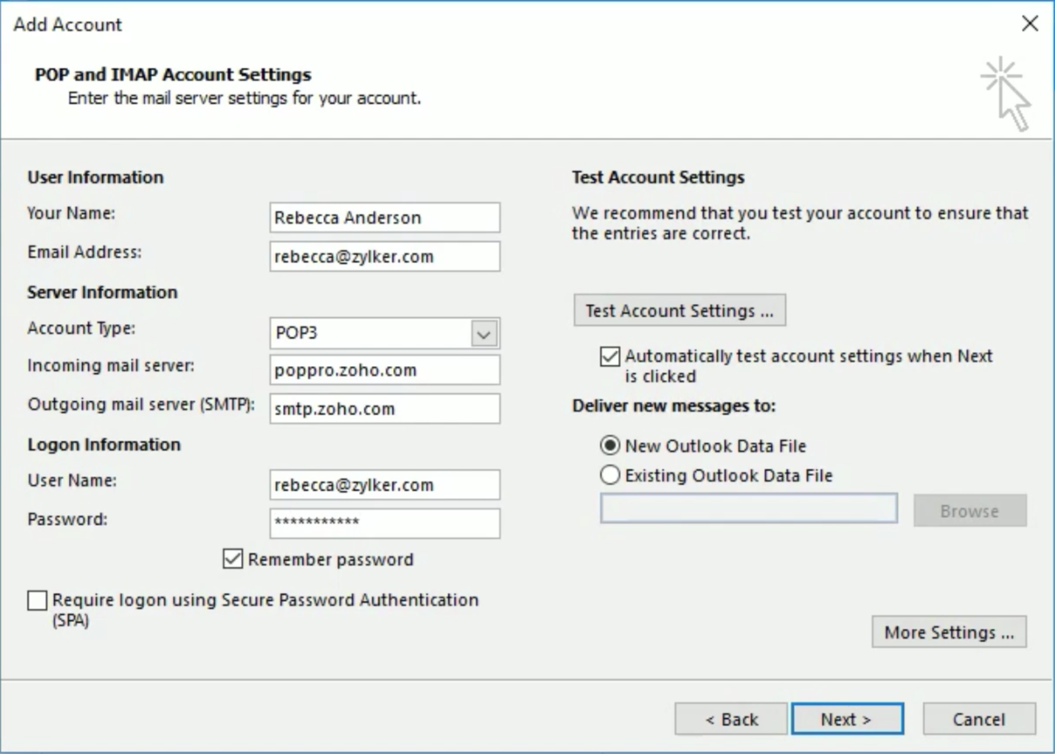
  8. Pestaña Servidor saliente: seleccione la opción Mi servidor saliente (SMTP) requiere autenticación y asegúrese de que la opción Utilizar la misma configuración que mi servidor entrante esté marcada.
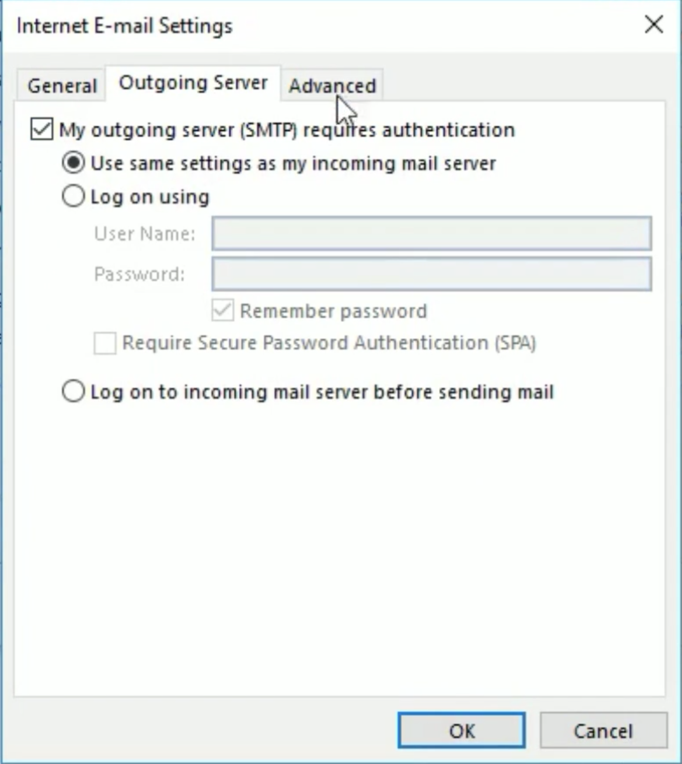
  9. Seleccione la pestaña Configuración avanzada y configure los parámetros como se indica a continuación:
    • Servidor entrante (POP3): 995
    • Marque la casilla Este servidor requiere una conexión encriptada (SSL).
    • Servidor saliente (SMTP): 465
    • En el servidor saliente, seleccione SSL en el menú desplegable para la conexión encriptada.
    • Haga clic en Aceptar
    • Será redirigido de vuelta a la sección “Agregar nueva cuenta de correo electrónico”.
    • Haga clic en Probar configuración de la cuenta para comprobar la información de la configuración.
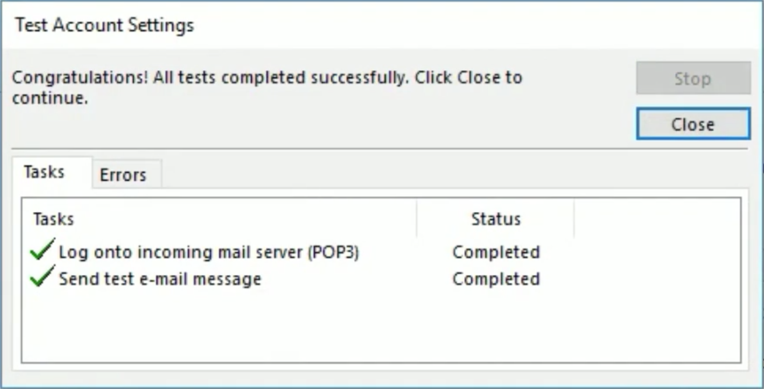
  10. Cuando los resultados de las pruebas sean satisfactorios, Outlook mostrará una ventana emergente como se muestra a continuación.
    ​
  11. Haga clic en Cerrar. Si aparece algún error, consulte la sección de solución de problemas.

Etiquetas

Negocios

Compartir artículo

Previous Post

Ventajas de crear una marca sólida

Next Post

Receta: Cuba Libre

¡Sin comentarios! Sé el primero.

Deja una respuesta Cancelar la respuesta

Tu dirección de correo electrónico no será publicada. Los campos obligatorios están marcados con *

Publicaciones Recientes
¿Cuántos prospectos debe tener un vendedor al día?
Por TIPS NOTICIAS
Nuestro Querido Padre
Por TIPS NOTICIAS
¿Por qué comprar merchandising verde? Una decisión que beneficia a tu empresa y al planeta
Por TIPS NOTICIAS
La importancia de llegar temprano: más que puntualidad, es respeto
Por TIPS NOTICIAS
El error de muchos jefes de ventas: no hacer seguimiento
Por TIPS NOTICIAS
TipsyNoticias TipsyNoticias

Sobre Nosotros

Detrás de cada artículo hay una experiencia, una reflexión o una enseñanza que puede ayudar a alguien a crecer y avanzar.

Contact Us

E-mail :

tipsynoticias@gmail.com

Servicios

  • Contáctenos
  • Anunciar
  • Quejas
  • Politica de Privacidad
  • ¿Quieres Publicar tu Post?

Categorías Principales

  • Ventas
  • Marketing
  • Logística
  • Liderazgo
  • Empresa
  • Recursos Humanos
La motivación te hace empezar, la disciplina te lleva al éxito
16 de marzo de 2026
El Ciprés Limón: cuidados para mantenerlo vibrante y aromático
29 de diciembre de 2025
El rendimiento del equipo refleja al jefe inmediato: una verdad respaldada por Gallup
11 de diciembre de 2025
¿Ser vendedor te da libertad financiera? La verdad que pocos dicen y sabemos
21 de noviembre de 2025
  • Home
  • Blog
  • Complaint

© All Rights Reserved, NewsfyTheme.